

前段时间有人问我,怎么判断一个人是真的在用 AI,还是只是说说而已。
我想了一下,答案不是「他订阅了多少工具」,也不是「他每天打开几次 ChatGPT」,而是:他消耗了多少 Token。
Token 统计
然后我就让 Claude Code 帮我统计了一下,在这台 MacBook 上,过去半年里一共消耗了多少 Token。它很快给出了答案。
但我想到到一个问题——我平时有好几台设备都在跑这些 AI Agent:主力 MacBook、家里的 Mac mini,还有远程的 Linux 服务器。这些设备上分别运行着 Claude Code、Codex、Gemini CLI 等各种工具。
那么,在所有设备所有的 Code Agent 里,我这个人到底消耗了多少 Token?
这就是核心矛盾所在:每个工具各管各的日志,各自存在各自的机器上,没有一个地方能给出跨设备的全局视图。你看不到全貌,就没法做任何有意义的判断。
而且,比「现在消耗了多少」更重要的一件事是:把这些数据永久记录下来。Token 消耗量是你与 AI 协作深度的真实历史——它会随你的工作方式演进,会反映你某段时期的专注方向,也会告诉你某个工具是否真的融入了你的工作流。这份记录,值得被留存。
构建 AIUsage
带着这个问题,我开始让 Cloud Code 帮我构建我的 AI Token Usage 统计工具。
核心思路很简单:在每台设备上运行一个本地扫描器,读取 AI 工具的会话日志,提取 Token 等其他数据,通过 Cloudflare Worker 同步到统一的数据库。所有设备的数据最终汇聚到同一个 Dashboard,按时间、工具、模型维度可视化。
整个系统完全自托管。Worker 和数据库全都在你自己的 Cloudflare 账户下(免费套餐足够用),没有任何第三方持有你的数据。
因为我真的太喜欢 Cloudflare 了,所以我现在的所有项目,第一时间都要考虑使用 Cloudflare。
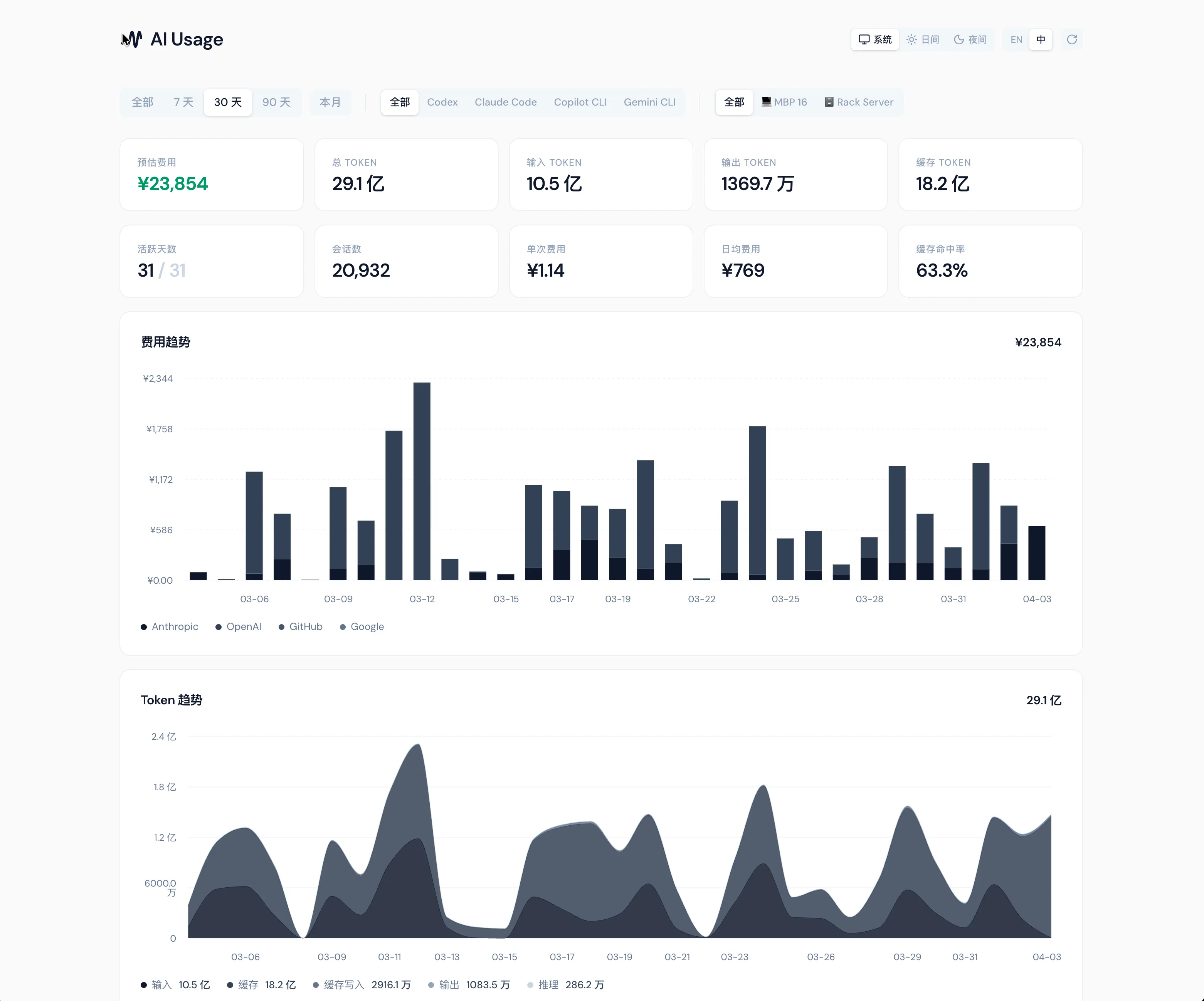
如何使用
在把这个项目的基本功能全部完成后,我意识到一个事情:现在做工具,第一要考虑的不是文档写得多详细,而是 AI 是否能直接理解并执行。
人阅读文档,然后理解,然后操作——这条路越来越长。更好的做法是让你的 Code Agent 直接来做。项目的结构、配置逻辑、部署步骤,只要写成 AI 能读懂的形式,用户根本不需要知道背后的细节。
AIUsage 的部署就是这样设计的。你不需要读任何文档,直接把这条指令发给你的 Code Agent:
Clone https://github.com/imetn/aiusage.git, read skills/aiusage-server/aiusage-server.md,
and help me deploy AIUsage to my Cloudflare account.
After the server is up, follow skills/aiusage-cli/aiusage-cli.md to connect this device.
Agent 会自己读项目里的部署指引,完成 Worker 创建、D1 数据库初始化、CLI 设备注册的全部流程。你只需要等它完成。
当然,前提是你得准备好一个 Cloudflare 的账号😊。
把数据嵌入任何地方
Dashboard 是给自己看的,但有时候你会想把数据分享出去,或者直接展示在自己的博客、个人主页上。AIUsage 为此内置了一些 Widget 小组件系统——任何页面都可以通过一个 <iframe> 嵌入实时数据,无需额外配置,无需登录。
比如我当前的 Token 消耗趋势,就直接展示在这里:
各工具、模型、设备的占比分布:
最后是我最喜欢的一张图——Token 流向图。它能直观地告诉你,哪些模型在处理哪些项目,消耗是如何分配的:
这些数据都是我的真是的实时数据,来自我自己部署的 AIUsage 实例。你也可以把同样的组件嵌入到你的博客或网站里,一行 HTML 搞定。
最后
这个项目对我来说最有价值的地方,不是 Dashboard 有多好看,而是它在默默地把每一天的数据存下来。
换了新 MacBook,没关系;某个工具不用了,也没关系——历史记录还在,完整地留在你自己的数据库里。这份积累会随时间变得越来越有意思。
如果你只想先看看本机的用量,两行命令就够了,不需要部署任何服务端:
npm i -g @aiusage/cli
aiusage report
如果想要跨设备同步、Dashboard 可视化、Widget 嵌入这些功能,把上面那条指令发给你的 Code Agent,十分钟内就能跑起来。
- GitHub:github.com/imetn/aiusage
- 在线演示:aiusage.yizhe.me
如果觉得这个项目不错,也欢迎你在 GitHub 帮我点个 Star。